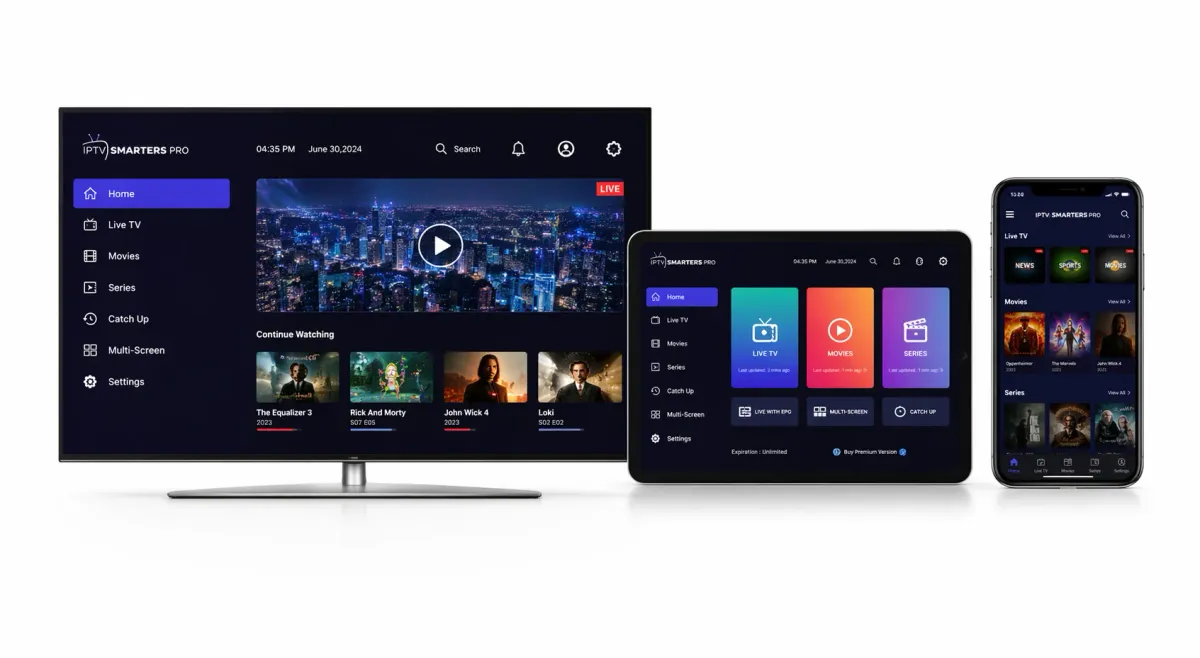
Du har nettopp kjøpt et IPTV-abonnement og ønsker å installere IPTV Smarters på Samsung Smart TV-en din? Denne veiledningen viser deg hele prosessen trinn for trinn, fra hvordan du finner appen til hvordan du setter opp kanalene dine.
Installasjonen tar under 5 minutter og krever ingen teknisk erfaring. Enten Samsung TV-en din er en nyere modell fra 2020 til 2026 eller en eldre modell, finnes det en løsning som passer.
Det du trenger å vite før du begynner
Samsung Smart TV-er kjører på Tizen OS, Samsungs eget operativsystem. I motsetning til Android-enheter kan du ikke installere en APK-fil direkte på Samsung TV-en din. Installasjonen skjer via Samsung App Store (Smart Hub) eller med alternative metoder.
Det du trenger
Før du starter installasjonen, bør du sørge for at du har:
Hvis du ennå ikke har et IPTV-abonnement, kan du utforske våre tilbud med umiddelbar aktivering.
- En Samsung Smart TV koblet til internett via Wi-Fi eller Ethernet
- Et aktivt IPTV-abonnement med påloggingsinformasjonen din, som server-URL, brukernavn og passord
- Samsung-fjernkontrollen tilgjengelig
Sjekk kompatibiliteten til Samsung TV-en din
Appen IPTV Smarters (Smarters Player Lite) er kompatibel med Samsung Smart TV-er fra 2017 og nyere, som kjører Tizen 3.0 eller nyere.
For å sjekke TV-versjonen din, gå til Innstillinger → Support → Om denne TV-en.
Metode 1: Installasjon via Samsung App Store (anbefalt)
Dette er den enkleste og tryggeste metoden. Appen heter vanligvis «Smarters Player Lite» eller «IPTV Smarters Pro» i Samsung App Store.
Trinn 1: Gå til Smart Hub
Slå på Samsung Smart TV-en og trykk på Hjem-knappen eller Smart Hub på fjernkontrollen. Du kommer til hovedskjermen med app-linjen nederst.
Trinn 2: Åpne App Store
Gå til delen Apper i menyen. Du kan åpne den direkte fra app-linjen eller via hovedmenyen.
Trinn 3: Søk etter IPTV Smarters
Klikk på søkeikonet øverst til høyre på skjermen. Bruk fjernkontrollen til å skrive «IPTV Smarters» eller «Smarters Player Lite» i søkefeltet.
Appen bør vises i søkeresultatene. Hvis du ikke finner den, kan du prøve bare «Smarters».
Trinn 4: Installer appen
Velg appen i resultatene og klikk på Installer. Nedlastingen tar bare noen sekunder. Når installasjonen er fullført, kan du legge appen til på startskjermen for enklere tilgang senere.
Trinn 5: Start og konfigurer
Åpne appen. Ved første oppstart godtar du brukervilkårene. Deretter er du klar til å konfigurere abonnementet ditt.
Metode 2: Installasjon via USB-minnepinne (for kompatible modeller)
Hvis appen ikke er tilgjengelig i Samsung App Store i din region, kan du installere den via en USB-minnepinne. Denne metoden fungerer på Samsung TV-er med Tizen OS.
Trinn 1: Forbered USB-minnepinnen
Formater en USB-minnepinne til FAT32. På Windows kan du høyreklikke på stasjonen, velge Formater og deretter FAT32.
Trinn 2: Last ned appen
På datamaskinen din går du til den offisielle nettsiden til appen og laster ned widget-filen som er kompatibel med Tizen. Pakk ut ZIP-filen og kopier alt innholdet til roten av USB-minnepinnen.
Trinn 3: Installer på Samsung TV-en din
Sett USB-minnepinnen inn i USB-porten på Samsung TV-en. Appen vises automatisk i delen Mine apper. Start den derfra.
Trinn 4: Gå videre til konfigurasjon
Appen er nå installert. Følg trinnene for oppsett beskrevet i neste del.
Metode 3: Bruk en alternativ app (Smart IPTV)
Hvis IPTV Smarters ikke er tilgjengelig for Samsung-modellen din, kan du bruke Smart IPTV (SIPTV), et populært alternativ på Samsung TV.
Trinn 1: Installer Smart IPTV
Søk etter «Smart IPTV» i Samsung App Store og installer appen. Den kan være gratis i en prøveperiode og krever deretter en engangsaktivering.
Trinn 2: Noter MAC-adressen din
Åpne appen på TV-en. En MAC-kode vises på skjermen. Noter den nøye eller ta et bilde av den.
Trinn 3: Send spillelisten din
På telefonen eller datamaskinen din går du til opplastingssiden for Smart IPTV, skriver inn MAC-adressen og M3U-URL-en fra IPTV-leverandøren din, og sender spillelisten.
Trinn 4: Start appen på nytt
Gå tilbake til Samsung TV-en og start Smart IPTV-appen på nytt. Kanalene dine bør nå vises.
Konfigurering av IPTV-innloggingsinformasjonen din
Uansett hvilken installasjonsmetode du har valgt, må du konfigurere IPTV-innloggingsinformasjonen din for å få tilgang til kanalene. Slik gjør du det med IPTV Smarters Pro.
Tilkobling via Xtream Codes API (anbefalt metode)
Dette er den enkleste og vanligste metoden. Den fungerer med de fleste IPTV-leverandører.
Kanalene dine er nå tilgjengelige, organisert i kategorier som Live TV, Filmer, Serier og Sport.
- Åpne IPTV Smarters Pro på Samsung TV-en
- Velg «Login with Xtream Codes API»
- Fyll ut feltene: Any Name, Username, Password og URL
- Klikk på «Add User»
- Vent noen sekunder mens kanalene lastes inn
- Any Name: gi listen et navn, for eksempel «TV Stue» eller «Min IPTV»
- Username: brukernavnet du har fått
- Password: passordet du har fått
- URL: serveradressen i formatet http://domene.com:port
Tilkobling via M3U URL
Hvis leverandøren din ga deg en M3U-lenke i stedet for Xtream Codes-opplysninger:
Kanalene lastes inn etter noen øyeblikk.
- Åpne IPTV Smarters Pro
- Velg «Load Your Playlist or File/URL»
- Velg M3U URL
- Skriv inn et navn for spillelisten
- Lim inn den fullstendige M3U-URL-en
- Klikk på «Add User»
Optimaliser IPTV-opplevelsen din på Samsung TV
Når installasjonen er fullført, kan disse tipsene hjelpe deg med å få best mulig strømmekvalitet.
Foretrekk Ethernet-tilkobling
Wi-Fi fungerer, men for jevn strømming i HD og 4K er en kablet Ethernet-tilkobling ofte det beste valget. Den gir mer stabil forbindelse og reduserer buffering, særlig i travle perioder.
Sjekk internetthastigheten din
Anbefalt minimumshastighet er 10 Mbps for HD og 25 Mbps for 4K. Du kan teste hastigheten i nettverksinnstillingene på Samsung TV-en eller via en hastighetstest på nettet.
Aktiver programguiden (EPG)
I innstillingene til IPTV Smarters kan du aktivere EPG (Electronic Program Guide). Da ser du hva som sendes nå og hva som kommer på hver kanal.
Organiser favorittene dine
IPTV Smarters lar deg merke kanaler som favoritter. Lag din egen liste for rask tilgang uten å bla gjennom hele katalogen hver gang.
Løsning av vanlige problemer
Appen finnes ikke i Samsung App Store
Flere mulige løsninger:
- Oppdater programvaren på TV-en: Innstillinger → Support → Programvareoppdatering
- Endre regionen for Smart Hub og test en annen region om nødvendig
- Bruk USB-metoden beskrevet i metode 2
- Bruk en ekstern enhet, som Fire TV Stick eller Android Box, for mer fleksibilitet
Tilkoblingsfeil / «Unable to connect»
I de fleste tilfeller skyldes denne feilen en skrivefeil i påloggingsinformasjonen:
- Sjekk at det ikke er ekstra mellomrom før eller etter server-URL-en
- Sørg for at brukernavn og passord er korrekte
- Kontroller at URL-en inneholder riktig portnummer
- Kontakt IPTV-leverandøren din for å bekrefte opplysningene
Bufring eller fryst bilde
Buffering er vanligvis knyttet til internettforbindelsen din, ikke selve appen:
- Bytt til Ethernet hvis du bruker Wi-Fi
- Start ruteren på nytt
- Reduser strømmekvaliteten fra 4K til HD i innstillingene
- Lukk andre apper eller enheter som bruker mye internett
- Hvis problemet fortsetter, kontakt leverandøren din for videre sjekk
EPG laster ikke
Programguiden avhenger av IPTV-leverandøren din. Hvis EPG ikke vises:
- Gå til innstillingene for EPG og kjør en manuell oppdatering
- Sjekk at leverandøren din støtter EPG
- Start appen på nytt
FAQ: Ofte stilte spørsmål
Er IPTV Smarters Pro gratis på Samsung TV?
Ja, basisversjonen av IPTV Smarters, ofte kalt Smarters Player Lite, er vanligvis gratis i Samsung App Store. Selve appen er gratis å installere, men du trenger et aktivt IPTV-abonnement for å få tilgang til kanalene.
Hvilke Samsung-modeller er kompatible?
De fleste Samsung Smart TV-er fra 2017 og nyere med Tizen 3.0 eller nyere er kompatible. For eldre modeller anbefales ofte en ekstern enhet som Fire TV Stick eller Android Box.
Hva er forskjellen mellom IPTV Smarters Pro og Smarters Player Lite?
I praksis er dette nesten den samme appen. Smarters Player Lite er ofte navnet som brukes i enkelte appbutikker, mens IPTV Smarters Pro er det mer generelle navnet. Funksjonene er i hovedsak like.
Kan jeg bruke IPTV Smarters på flere Samsung TV-er?
Det avhenger av IPTV-abonnementet ditt. Du kan installere appen på flere TV-er, men antall samtidige tilkoblinger styres av planen du har valgt.
Er appen tilgjengelig på norsk?
Ja, IPTV Smarters Pro tilbyr et grensesnitt på flere språk, inkludert norsk. Du kan endre språk i innstillingene etter installasjon.
Fungerer IPTV uten parabolantenne?
Ja. IPTV fungerer via internettforbindelsen din. Du trenger ikke parabolantenne, koaksialkabel eller ekstra dekoder så lenge Samsung TV-en er koblet til internett.
Konklusjon
Installasjon av IPTV Smarters på Samsung Smart TV er en enkel prosess som bare tar noen få minutter. Den raskeste metoden er direkte installasjon via Samsung App Store, men alternative metoder som USB eller Smart IPTV kan også fungere godt ved behov.
Når appen er konfigurert, kan du få tilgang til et bredt utvalg av kanaler, filmer og serier i HD og 4K direkte på storskjermen.
Klar til å komme i gang? Utforsk våre IPTV-abonnementer med umiddelbar aktivering og kundestøtte.